About

  • Menginstall Mikroitk RouterOS dan menggunakannya di GNS3

    Apa itu GNS3?? GNS3 ialah aplikasi simulator jaringan, disini kita akan menggunakan Mikrotik RouterOS untuk simulasi jaringan.. Penasaran?? Buka aja cobaaa!!!!

  • Menginstall Mikrotik RouterOS (ISO file dan VDI)

    Penjelasan bagaimana cara menginstall menggunakan ISO File dan VDI (Virtual Disk Image) , dan perbedaan diantara kedua nya... Penasaran?? Buka ajaa !!!!

  • DHCP Server - Menentukan IP tertentu untuk Client tertentu

    Menjelaskan bagaimana caranya kita mengatur agar Client tertentu mendapatkan IP yang dinginkan terus menerus..

Sabtu, 12 Agustus 2017

Mengubah tampilan Windows Server 2012 dari CLI ke GUI

Assalamualaikum wr,wb


Setelah melakukan praktek berikut , kita akan mengetahui:
      1.      Mengubah tampilan Windows Server 2012 dari CLI ke GUI
      2.      Hafal cara mengubahnya

Yang dibutuhjan dalam mengubah tentunya :
      1.      Windows Server 2012 yang telah diinstall
      2.      Kesabaran

Okee kita bisa langsung bergerak ke cara konfigurasinya agan-agan sekalian..

      1.      Pertama yang kita lakukan ialah membuat folder dengan nama “mountdir”, kemudian ketik syntax “Dism /get-wiminfo /wimfile:D:\sources\install.wim”


      2.      Nahh nanti akan muncul image yang ada di :D\sources\instal.wim


      3.      Selanjutnya kita mount Windows Server yang gak ad CORE nya, karena itulah GUI nya.. cara mounting nya gini “Dism /mount-wim /wimfile:D:\sources\install.wim /index:2 /MountDir:C:\mountdir /readonly"


     4.      Selanjutnya kita tunggu file image nya di mounting hingga 100%


     5.      Jika sudah 100% maka artinya mounting selesai


       6.      Kemudian kita gunakan powershell untuk menginstall pakett-paket untuk mendukung GUI nya ketik command berikut "powershell”


7. Kemudian pada powershell ketik command berikut 
"Install-WindowsFeature Server-Gui-Mgmt-Infra,Server-Gui-Shell -Restart -Source C:\mountdir\Windows\WinSxS"


       8.  Jika command yang kita masukkan sesuai , maka akan muncul lodang (loading) seperti ini


     9.      Selanjutnya kita tekan Ctrl+Alt+Del untuk masuk ke Windows Servernya ,
*Jika di virtualbox tidak bisa ditekan Ctrl+Alt+Del, maka klik kanan di bagian paling kanan yang icon tanda panah keatas, lalu pilih Ctrl+Alt+Del


      9.      Selanjutnya masukkan password si Windows Server nya


      10.  Dan Alhamdulillah selsai sukses berhasil
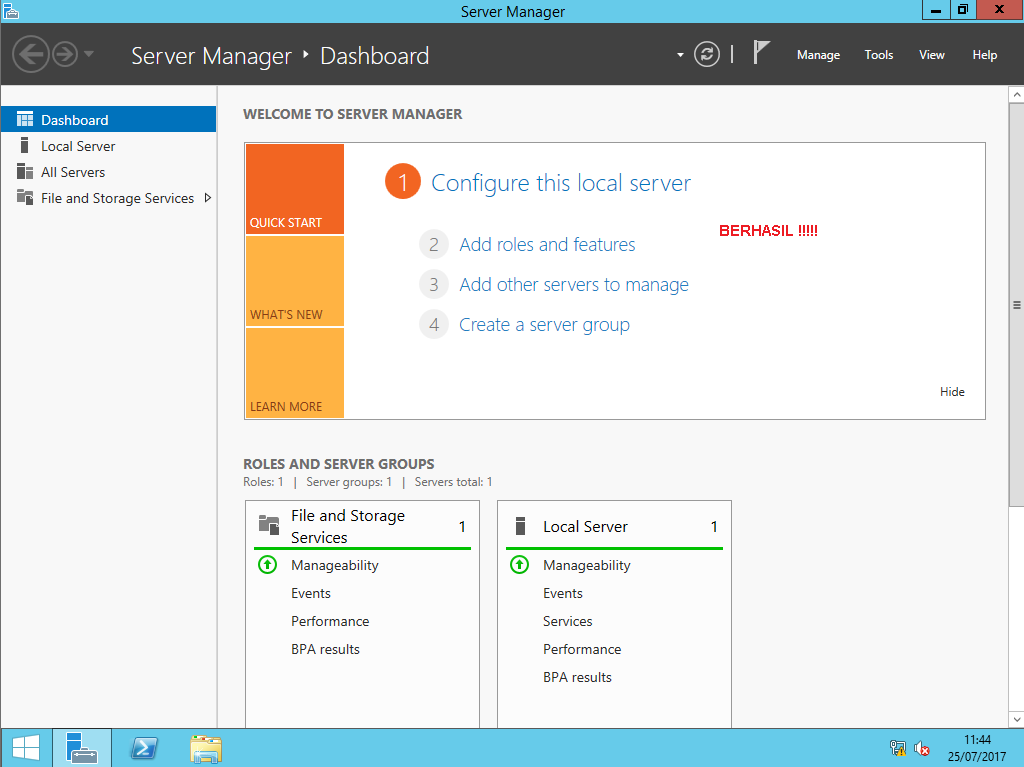


Yaa begitulah langkah-langkah untuk mengubah tampilan CLI dari Windows Server menjadi tampilan GUI, mudah bukan?? :D okee sekian yang dapat saya sampaikan , kurang lebihnya mohon maaf Wassalamualaikum wr,wb

Konfigurasi Computer Name and Network Windows Server 2012

Assalamualaikum wr,wb

Setelah mengetahui cara konfigurasi Komputer Name and Network , diharapkan kita bisa memahami:

     1.      Mengubah Komputer Name dengan benar 
     2.      Dapat mengubah IP Address, Gateway dan DNS dari Server tersebut

Sebelum kita mempelajari apa yang akan kita bahas, kita harus memiliki :
     1.      Windows Server 2012 yang telah diinstall

Okee jika semuanya telah disiapkan dengan baik mari kita mulai acaranya ….

     1.      Jika kita telah berhasil menginstall Windows Server 2012 Core, maka kita akan dipertemukan dengan Command prompt.. Langkah pertama ialah kita harus  ketik  command “sconfig” yang artinya server configuration..
  

     2.      Selanjutnya akan muncul tampilan dari Server Configuration Windows Server 2012..


      3.      Kemudian kita langsung menuju ke pengaturan Compute Name , dengan memilih angka “2”, untuk “Computer Name”


     4.      Selanjutnya silahkan masukkan Nama yang ingin diterapkan pada Windows Server tersebut


      5.      Selanjutnya akan muncul warning yang mengharuskan anda me-restart ulang computer anda, karena anda telah melakukan penggantian nama computer nya..


      6.      Selanjutnya silahkan anda masukkan password yang anda buat sebelumnya


      7.      Silahkan dicek lagi apakah nama computer nya telah berubah atau belum, jika sudah maka akan terganti seperti ini


     8.      Hahaha selanjutnya kita akan konfigurasi Network nya, kita pilih nomer 8 untuk Network Setting


      9.      Selanjutnya kita pilih interface yang ingin kita setting , bisa kita pilih memasukkan nomer index nya, seperti dibawah ini..


     10.  Selanjutnya kita pilih lagi apa yang ingin kita atur pertama kali, saya akan mengatur IP addressnya terlebih dahulu dengan memasukkan angka 1..


      11.  Lalu kita pilih lagi metode apa yang ingin kita gunakan , DHCP atau Static Adrress, jika DHCP maka masukkan huruf “D” , jika ingin static maka masukan huruf “S” , saya mengatur dengan static saja..


      12.  Nah kemudian masukkan IP address, subnet mask dan Gateway yang ingin diatur..


     13.  Kemudian bisa dilihat sekarang IP na telah berubah sesuai dengan yang kita atur tadi..


     14.  Kemudian kita set DNS Server agar bisa terhubung dengan internet, saya menggunakan DNS Gateway saja ,pilih nomer 2 


     15.  Kita langsung masukkan DNS Server yang ingin kita masukkan, saya menggunakan gateway saya sendiri


     16.  Lalu aka nada pengumuman bahwa kita akan mengganti DNS


     17.  Selanjutnya masukka cadangan DNS Server nya hehehe , yang saya gunakan ialah DNS google


     18.  Lalu akan muncul pengumuman lagi seperti tadi lagi


     19.  Selanjutnya bisa dilihat lagi pada bagian DNS nya akan berubah seperti yang telah kita atur


      20.  Lalu kita kembali ke menu awal…


Alhamdulillah, telah selesai konfigurasi untuk Computer Name dan Network nya hehehe :D
Sekarang saatnya saya pamit , jika ada kekurangan mohon dimaafkan, karena saya hanyalah manusia biasa yang masih dalam proses belajar..
Wassalamualaiku wr,wb
======================================================================


Selasa, 08 Agustus 2017

Installation Windows Server 2012

Assalamualaikum wr,wb

Kali ini saya akan membahas tentang Instalasi Windows Server 2012.. Sebelum itu , kita akan dapat memahami :

1. Instalasi Windows Server 2012
2. Menjelaskan setiap langkahnya

Hal yang dibutuhkan dalam instalasi Windows Server 2012 :

1. VirtualBox 4.3  atau lebih baru
2. File ISO Windows Server (Jika Instalasi langsung perlu burn ke DVD)

Okee kita langsung saja bergerak ke instalasi nya…. Perlu diperhatikan, karena saya menggunakan VirtualBox, maka saya akan mulai dari pembuatan Virtual Machine.

1. Klik New, untuk membuat mesin baru


2. Selanjutnya kita buat mesinnya dengan memasukkan nama,type dan version nya.. Lalu pada bagian memory size ini bisa diberikan minimal 512 mb tetapi jika ingin masuk ke GUI tidak disarankan menggunakan RAM 512mb.. Lalu pada bagiian hardisk, kita buat saja hardisk virtual baru..

 
3. Kemudian kita berikan size hardisknya, karena ini server, jadi minimal bisa 10 GB tetapi kemungkinan akan kurang , jadi disarankan memberikan RAM 30GB+


4. Selanjutnya kita klik mesin yang tadi dibuat dan klik ikon gerigi untuk mengatur mesin virtual tersebut.


5. Lalu pada bagian storage, kita masukkan CD (file ISO) Windows Server 2012 nya..


6. Kemudian klik “OK” untuk menyelesaikan nya hahaha …


7. Kemudian kita mulai jalankan mesin virtual tersebut dengan yakin dan jangan lupa Bismillah :D


8. Begitu kita mulai, akan muncul tampilan Windows Server 2012, pilihlah bahasa yang ingin digunakan (hanya ada English :D) untuk mengisntall , lalu pilih format waktu (Lokasi) , dan Keyboard nya..


9. Lalu disinilah kita sampai pada bagian yang sangat menegangkan, klik tombol “INSTALL NOW” wkwkwk :D


10. Selanjutnya kita pilih mana yang ingin kita install, kita pilih saja yang pertama yaitu Server core yang artinya server ini menggunakan CLI booommm :D


11. Selanjutnya kita setujui aturan dan ketetapan yang telah disepakati oleh pihak Windowsnya.. :D


12. Kemudian pada bagian ini, kkita bisa memilih Upgrade atau Custom Advance, Karena kita pertama kali menginstall jadi pilih yang custom saja hehe :D


13. Selanjutnya kita masuk ke bagian partisi , ini terserah pada anda saja, karena saya sedang terburu-buru jadi saya hanya membuat satu partisi hehehe, disini pertama klik bagian yang ada “Drive 0”, nah disitu ialah hardisk kita yang akan dipartisi oleh kita.. lalu klik “New” untuk membuat partisi baru , lalu tentukan size yan kalian inginkan pada partisi nya tentunya.. , jika sudah klik “Apply” :D


14. Kemudian akan muncul partisi yang telah kita buat tadi, kita klik dimana kita akan menyimpan system operasinya, pastikan Size nya lebih besar dari partisi yang lain..


15. Nah pada bagian ini, kalian bisa makan dahulu atau ngopi mungkin hehehe :D karena cukup bosan nunggunya :D


16. Setelah selesai semua , kita akan diminta memasukkan password untuk Administrator, INGAT !!! Password yang kalian masukkan harus alay (Campuran angka, huruf dan symbol-simbol tertentu)


17. Masukkan passwordnya ya ingat harus alay hehe :D


18. Jika password yang anda berikan memenuhi syarat alay, maka password tersebut akan diterima oleh Windows Server


Sampai sini Instalasi Windows Server telah selesai dan berjalan sukses berkat Allah SWT, puj syukur kita panjatkan kehadiratnya, serta salawat dan salam selalu tercurahkan kepada baginda Nabi Muhammad SAW..
Terima kasih telah berkunjung, sekian yang dapat saya sampaikan , kurang lebihnya mohon maaf ,,, Wassalamualaikum wr,wb
~~~~~~~~~~~~~~~~~~~~~~~~~~~~~~~~~~~~~~~~~~~~~~~~~~~~~~~~~~~~~~~~~~~~~~~~~~~

Rabu, 10 Mei 2017

Mikrotik NetInstall

Assalamualaikum wr.wb

Pada lab kali ini saya inngin membahas tentang Mikrotik Netinstall... Netinstall ialah aplikasi yang berjalan pada Windows yang bisa digunakan untuk Install, reinstall dan reset Mikrotik dari PC anda.. Untuk menggunakan Netinstall, PC harus support booting dari Ether dan untuk Mikrotiknya harus dicolokkan pada Ether1, kecuali RB1100 / 1200 dan CCR (harus dicolok pada port terakhir..
Jika belum mempunyai aplikasi netinstall ,bisa di dowload 

Contoh pada lab kali ini kita akan reinstall.. Simak langkah-langkah berikut untuk memahami isinya..

      1.  Pertama kita buka Netinstallnya


      2.  Selanjutnya pada bagian “Net booting” , klik dan isi “Client IP address” harus satu network dengan IP PC


       3.  Selanjutnya bisa dilihat pada bagian ini, masih belum terdetect Mikrotik nya..


      4.  Selanjutnya kita lakukan hard booting pada RB untuk merestart agar ter-detect oleh Ntinstall nya.. Caranya, pertama colok dahulu tombol HARDBOOT dengan lidi atau pulpen boleh hehe ingat sambil ditahan ya.. setelah ditahan kira-kira 3 detik, angsung colok daya nya (colokkanpower).. Tahan terus hinggamuncul RB nya sepertidibawah ini


      5. Lalu untuk Package kita arahkan pada direktori dimana Package .npk berada .. Klik “browse” untuk memindahkannya


       6. Selanjutnya kita pilih file .npk nya yang ingin diinstall pada RouterBoard nya lalu kita klik install nya


      7.  Kemudian tunggun beberapa saat hingga Instalasi success seperti gambar dibawah ini


      8. Selanjtnya bisa dilihat di winbox untuk memastikan versi nya telah sama seperti yang diinstall


Yappss Sekiranya itulah yang bisa saya sampaikan , jika ada kekurangan mohon dimaafkan Sekian dari saya...


Wassalamualaikum wr.wb
