About

  • Menginstall Mikroitk RouterOS dan menggunakannya di GNS3

    Apa itu GNS3?? GNS3 ialah aplikasi simulator jaringan, disini kita akan menggunakan Mikrotik RouterOS untuk simulasi jaringan.. Penasaran?? Buka aja cobaaa!!!!

  • Menginstall Mikrotik RouterOS (ISO file dan VDI)

    Penjelasan bagaimana cara menginstall menggunakan ISO File dan VDI (Virtual Disk Image) , dan perbedaan diantara kedua nya... Penasaran?? Buka ajaa !!!!

  • DHCP Server - Menentukan IP tertentu untuk Client tertentu

    Menjelaskan bagaimana caranya kita mengatur agar Client tertentu mendapatkan IP yang dinginkan terus menerus..

Senin, 07 Mei 2018

Membuat Database di XAMPP - Windows Server 2012

Assalamualaikum wr,wb

     Pada pertemuan kali ini, kita akan membahas pembuatan Database menggunakan MySQL XAMPP.. Sebelumnya diperlukan XAMPP dengan versi yang Compatible dengan Windows Server nya.. Saya pribadi menggunakan versi 5.6 ..

Link Download nya bisa melalui link berikut https://www.apachefriends.org/download.html

Konfigurasi

     1. Pertama kita nyalakan Apache dan MySQL nya, dengan klik Start , nantinya akan jadi warna hijau seperti ini.. 


     2. Kemudian ke Tab "Basis Data" nah disini kita buat Database baru, sebagai contoh saya menggunakan "Fikri" untuk menjadi Database nya..


     3. Setelah kita buat, klik Database yang telah kita buat tadi..


     4. Selanjtnya kita buat tabel baru , dengan kolom yang bisa kita tentukan sendiri.. Kemudian klik GO


     5. Kemudian kita buat kolom-kolomnya , Nama nya ialah Judul dari koomnya, lalu Jenis ialah type data yang digunakan oleh Nama , lalu Panjang/Nilai ialah panjang digit dari data tersebut.. setelah di tetapkan masing-masing, kemudian SIMPAN


     6. Kemudian untuk mengisi Data tersebut, kita pindah dari Tab "Struktur" ke  Tab "Tambahkan" 


     7. Nah cara mengisi nya seperti berikut ini.. setelah di isi , kita klik GO


     8. Kemudian klik GO


     9. Nah untuk melihat nya seperti ini jadinya... 


Install Database MySQL Server - Windows Server 2012

Assalamualaikum wr,wb

        Pada pertemuan kali ini, kita akan menginstall Database MySQL Server.. Step bystep nya seperti ini.. Mari kita ikuti Step berikut..

     1. Klik pada Installer mysql nya


    2. Kemudian kita klik Accept of Agrement nya, kemudian Next


    3. Pada percobaan ini, kita akan menginstall secara full, kemudian Next


     4. Kemudian kita Excecute untuk melihat Requirement apa gak, tp ada beberapa yang gak bisa di requirement skrg.


    5. Kemudian ini di Yes aja..


    6. Setelah ready to Install , maka kita excecute juga sekarang untuk menginstallnya..


    7. Kemudian langsung kita Next aja


     8. Selanjutnya di Next lagi


     9. Kemudian , kita disini pilih yang Dediicated Machine


     10. Selanjutnya kita buat Password untuk MySQL kita..


     11. Kemudian Buat User di bagian "Add User" , dengan mengisi Username dan Password
     12. Kemudian disini kita Next saja kaka


     13. Selanjuntya kita centang dahulu checkpoint Enable X Protocolo, selanjutnya di Next


     14. Selanjutnya kita Excecute lagi agan-agan


      15. Setelah itu Finish Deh 


     16. Kalau disini di Next aja


      17. Kemudian kita akan diminta password dan user, kita gunakan root aja.. kemudian Next


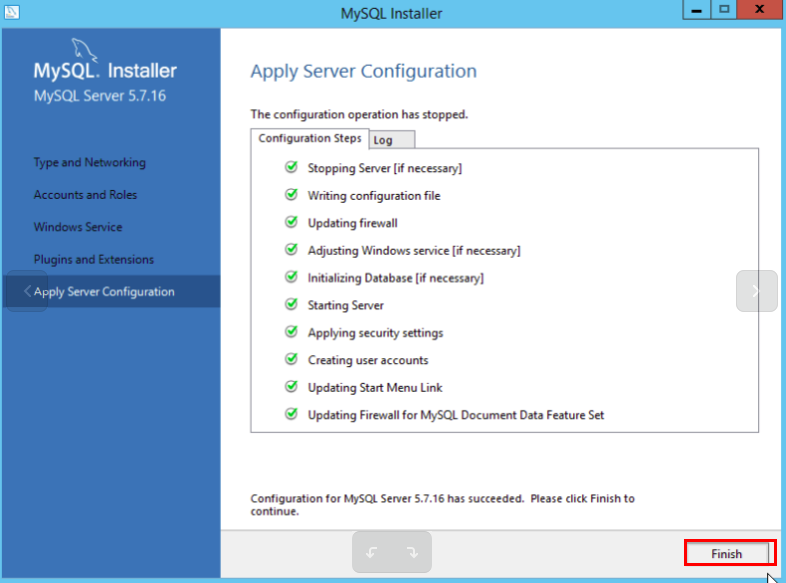
     18. Kemduain untuk meng-Aplly , kita Excecute


     19. Kemudian kita klik Finish


     20. Kemudian Next


     21. Dan terakhir Finish


     22. Dan untuk menggunakan nya bisa dicari lalu klik MySQL Client


     23. Kemudian akan diminta Password MySQL nya


SELAMAT MENGGUNAKAN


Monitoring Server - Windows Server 2012

Assalamualaikum wr,wb

      Pada pertemuan kali ini, kita kan membahas tentang Monitoring Server. Sistem network monitoring yang secara berkesinambungan melakukan proses monitoring secara terus menerus pada saat sistem jaringan aktif sehingga jaringan dapat dipantau. Jika muncul masalah, maka kita dapat mengetahuinya dengan cepat. 

KONFIGURASI

    1. Buka task manager dengan cara klik kanan pada taskbar, kemudian pilih "Task Manager". Pada task manager, akan terlihat aplikasi yang sedang berjalan, jika tidak ada palikasi yang sedang berjalan maka pada task manager juga akan kosong.


    2. Kemudian kita coba jika ada satu aplikasi yang berjalan, seperti dibawah ini.. Kita bisa menghapus aplikasi dari Task Manager yang artinya Aplikasi tersebut diberhentikan, dengan cara klik aplikasinya , kemudian klik "END TASK


     3. Selanjutnya kita juga bisa melihat Task Manager secara detail, dengan klik "More Detail" (difoto Fewer Detail)


     4. Kita bisa pindah ke Tab "Performance" , nah disini kita bisa melihat Performa dari CPU, Memory, dan Ethernet(Network).. Pada bagian CPU, kita bisa melihat Persentase penggunaan CPU kita , lalu disebelah kirinya juga ada grafik yang menunjukkan besarnya penggunaan CPU kita..


     5. Kemudian pada bagian Memory juga sama seperti CPU, di memory ada persentase penggunaan Memory kita, dan juga ada grafik penggunaan memory kita.. 


     6. Kemudian di bagian Ethernet, ini adalah Performa dari Network kita, atau traffic Ethernet kita.. Disini terlihat ada kecepatannya, tp difoto hanya 0kbps . karena tidak ada traffic yang keluar masuk..


     7. Kemudian ada Menu "Resource Monitor", coba kita klik aja..


     8. Nah pada Resource Monitor , penggunaan CPU Disk Memory dan Network ditampilkan lebih detail lagi, disini diperlihatkan apa saja yang menggunakan CPU tersebut.. 


     9. Kemudian untuk melihat secara keseluruhan , bisa di klik aja bagian tanda panah itu..


PERFORMANCE MONITOR


     1. Pertama kita klik Tools , kemudian buka "Performance Monitor" 


     2. Selanjutnya kita klik bagian "Performance Monitor", lalu klik ICON TAMBAH , untuk menambahkan apa yang ingin kita monitor..


     3. Kemudian disini kita tambahkan Processor 


     4. Kalau udah seperti ini, kita bisa melihat dengan berbagai warna yang berbeda , keterangan warna bisa dilihat di bagian bwah nya ...


EVENT VIEWER


     1. Pertama kita klik Tools kemudian Event Viewer


     2. Kita bisa mencari berdasarkan Log yang kita mau, misalkan System.. Lalu kita bisa Filter beberapa Log , misalkan Critical .. 


     3. Dan , pada setiap log , terdapat penjelasan dari log tersebut pada bagian bawahnya.. 


WINDOWS HEALTH MONITOR

     Pada Windows Health Monitor , kita bisa mengetahui banyak seali informasi dari satu halaman seperti gambar dibawah ini.. Aplikasi ini berisikan Server Name, IP address , OS yang digunakan , dan masih banyak lagi ..  


Minggu, 06 Mei 2018

Konfigurasi Database Server di Windows Server 2012

Assalamu'alaikum wr,wb

     Pada pertemuan kali ini kita akan membahas tentang "Membuat Database di Windows Server 2012". Sebelum kita ketahap pembuatan databasenya, kita simak dahulu apa itu Database secara singkat..
  
     Database server adalah program kkomputer yang menyediakan layanan basis data untuk program komputer lain. Database server menyediakan fungsi database server dan beberapa DBMS(serperti MySQL) sangat eksklusif untuk client-server model database akses. Database server memiliki manfaat sebagai berikut : 
1. Semua data untuk organisasi dapat disimpan disatu tempat.
2. Database server menambah tingkat kemanan data.
dan masih banyak lagi.....

Membuat Riwayat Hidup

     Kali ini kita akan membuat contoh database Riwayat Hidup saya pribadi.

1. Pertama, kita buat database terlebih dahulu dengan menggunakan perintah "create database  *nama_database*". Kemudian untuk melihat database yang ada menggunakan perintah "show database" , selanjutnya untuk mulai membuat database kita gunakan perintah "use *namadatabse*"


2. Kemudian kita gunakan perintah "create table *namatabel*" untuk membuat tabel gar ebih mudah pembuataan databasenya..
    ket : - No , Data , Konten ialah judul tiap row nya nanti..
            - int(2) , ialah tipe data untuk row No , yang merupakan angka, dan angak (2) itu ialah banyak digitnya..
            - auto_increment , adalah option untuk angka2 nya berurutan..
            - varchar(100) ialah tipe data untuk Data , varchar campuran dari angka dan huruf..


3. Kemudian untuk memasukkan data kedalam tabel tersebut menggunakan perintah "insert into *namatabel*" ..
           ket : - (no,Data,Konten) <= ialah row yang ingin kita isi *sesuai urutan..
                   - kemudian value , untuk mulai memasukkan isi data2 nya
                   - kemudian isi sesuai dengan gambar *spasi diganti dengan undercore


4. Kemudian untuk melihat data2 yang telah kita isi, menggunakan perintah "select * from 'namatabel';" 


Backup Database

1. Pertama kita pindah dulu ke direktory ...\MySQL Server 5.7\bin , kemudian untuk backup kita gunakan perintah "mysqldump -u root -p --databases *namadatabase* > C:\backup\backup.sql (direktory tujuan)" , nanti akan diminta password mysql nya..


2. Kita juga bisa menambahkan beberapa tanbahan dengan syarat , formatnya harus sama dengan yang sebelumnya.. Bisa kita gunakan Notepad , tapi recomend menggunakan Notepad++ ya gan..
Sebagai contoh saya menambahkan 8,uang,banyak.. kemudian kita save gan


Restore Database

1. Untuk restore , kita gunakan perintah "mysql -u root -p < C:\backup\backup.sql


2. Jika kita cek lagi menggunakan "select * from riwayat_fikri" , maka isi data nya bertambah sesuai dengan yang kita tambahkan tadi..